Rufumleitung Google Pixel: Anrufe in der Telefon-App weiterleiten
Stand: Oktober 2026, Schritte geprüft am Google Pixel 9 Pro am 26.10.2026 und abgeglichen mit der Pixel-Hilfe und der Google Pixel-Community
Rufumleitung auf dem Google Pixel einrichten
Pixel-Smartphones nutzen die Telefon-App von Google. Die Quellen beschreiben für Pixel 6, 6a, 7a, 8 und 8a ähnliche Menüpunkte, Unterschiede entstehen durch die Version der Telefon-App. Den Pfad über „Anrufkonten“ beschreibt auch AT&T in seinen Geräteanleitungen für Pixel 7 Pro, 9 Pro und 10 Pro (englische Oberfläche). Die folgenden Schritte entsprechen dem Stand, den Produktexperten der Google Pixel-Community im August 2026 beschreiben. Allgemeine Hinweise zu allen Geräten finden Sie unter Rufumleitung einrichten.
Mit Klick auf „Abspielen“ werden Daten an YouTube (Google) übermittelt. Datenschutzerklärung
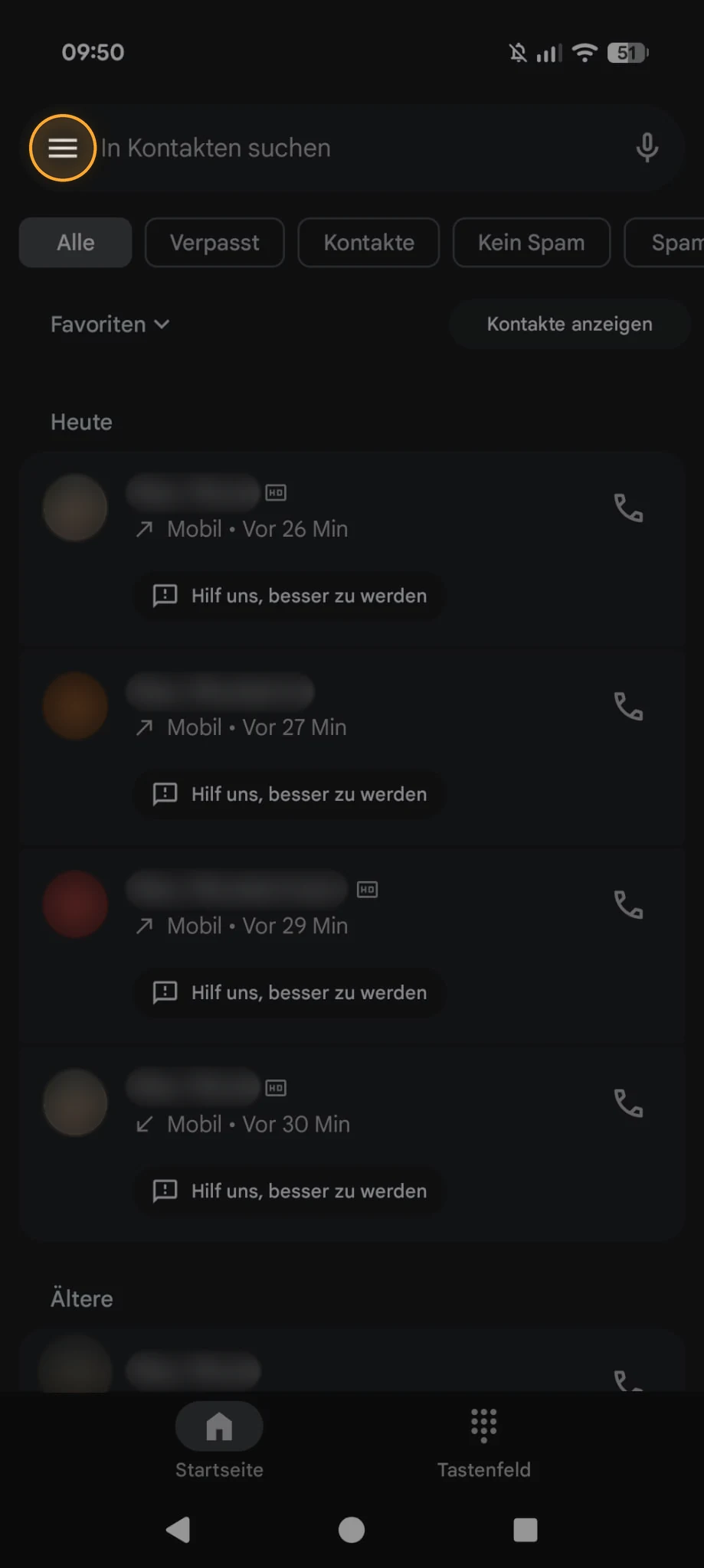
- Öffnen Sie die Telefon-App (Hörer-Symbol) und tippen Sie oben links auf das Menü (drei Striche) neben dem Suchfeld „In Kontakten suchen“.
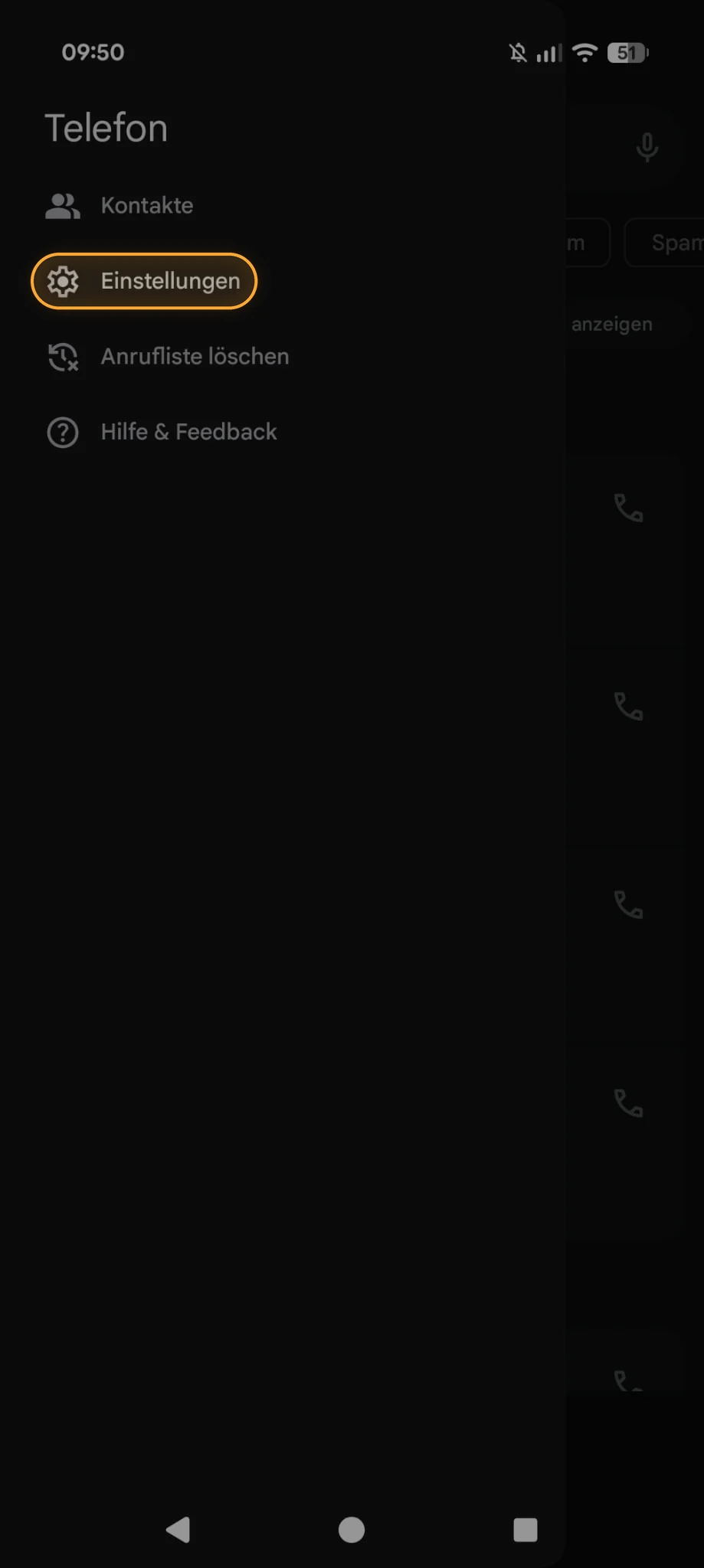
- Tippen Sie auf „Einstellungen“.
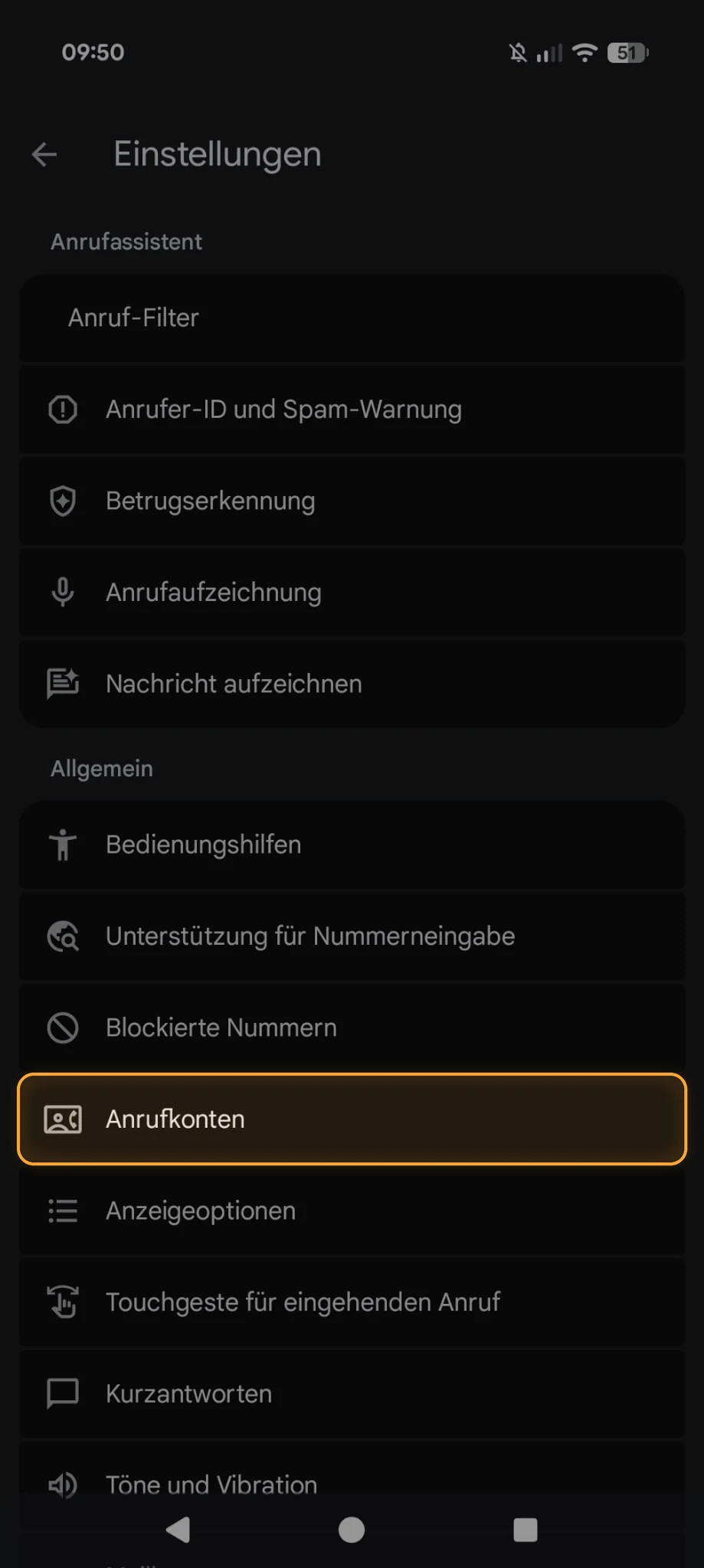
- Tippen Sie im Bereich „Allgemein“ auf „Anrufkonten“.
- Wählen Sie die SIM-Karte, deren Anrufe Sie umleiten möchten. Sie steht dort mit dem Namen Ihres Anbieters, zum Beispiel „o2 - de“.
- Tippen Sie auf „Rufweiterleitung“. Es öffnen sich direkt die Einstellungen für die Weiterleitung, eine Auswahl „Sprachanruf“ gibt es nicht.
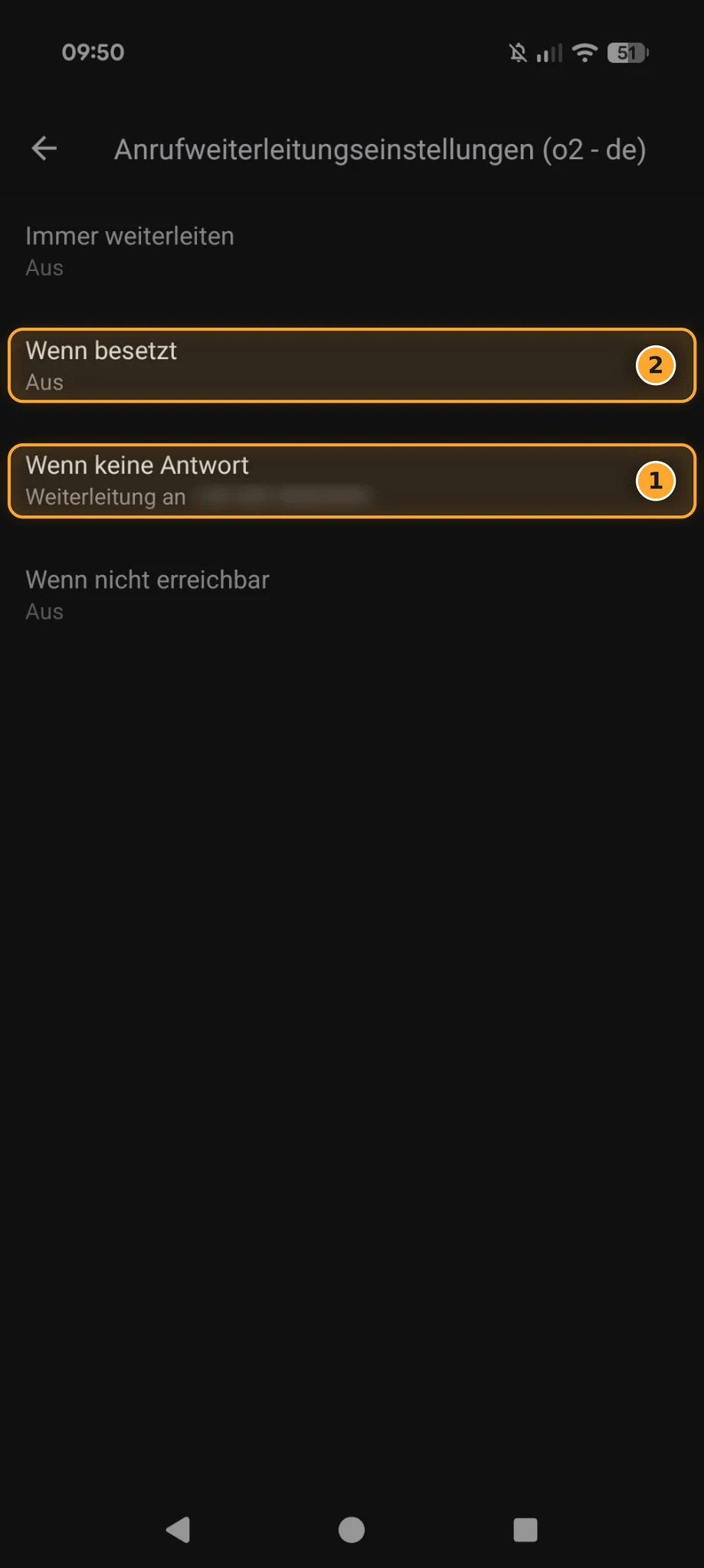
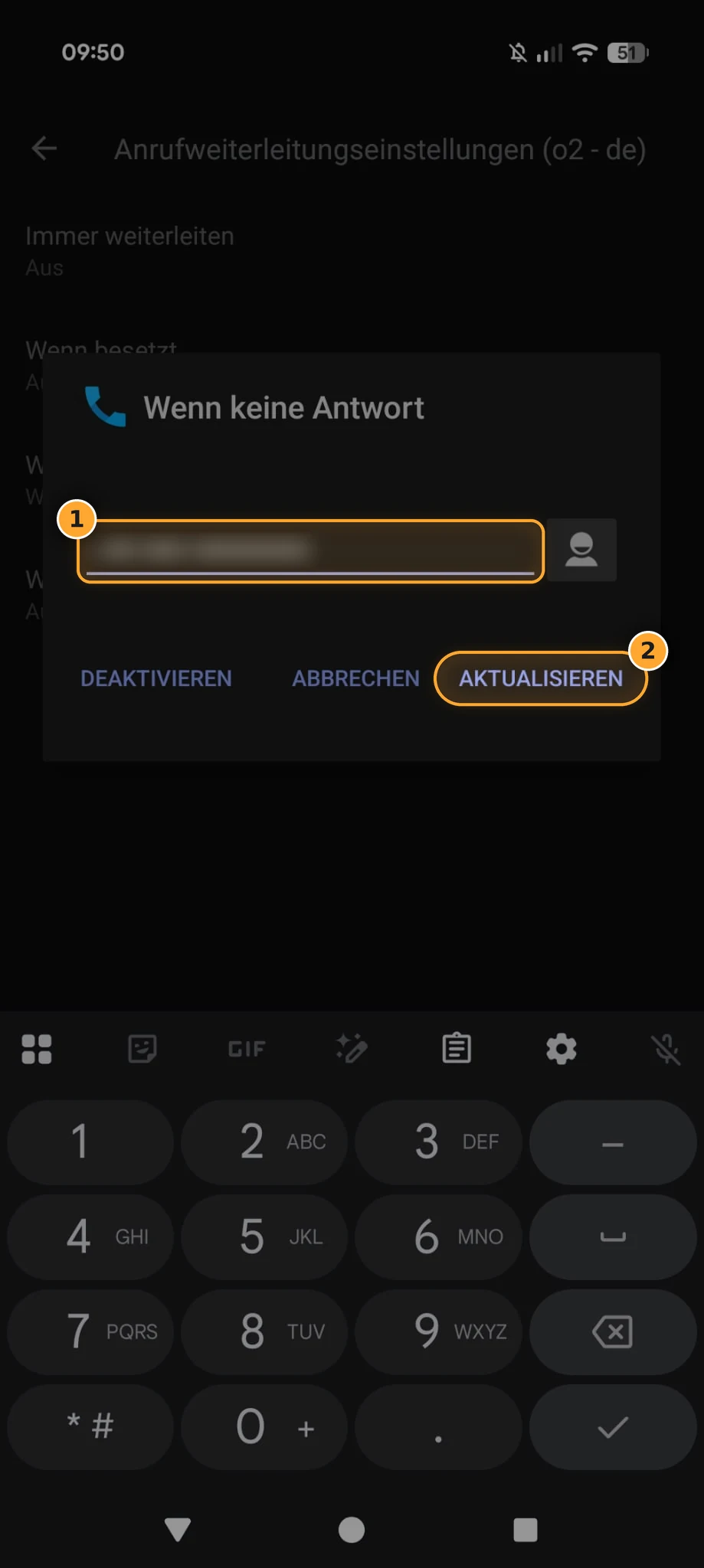
- Wählen Sie die Art der Umleitung, zum Beispiel „Wenn keine Antwort“. Geben Sie die Zielnummer ein oder wählen Sie über das Personen-Symbol einen Kontakt. Bestätigen Sie mit „Aktivieren“.
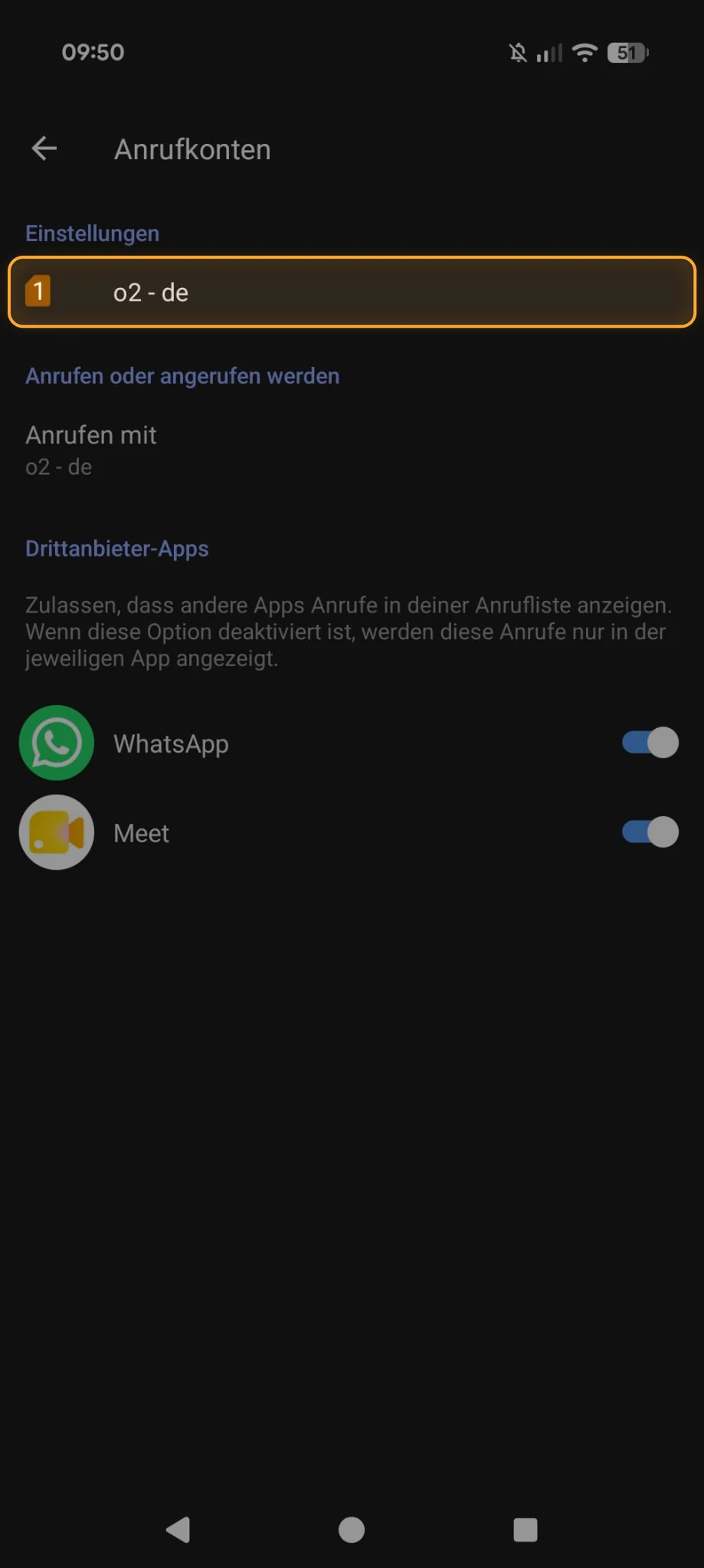
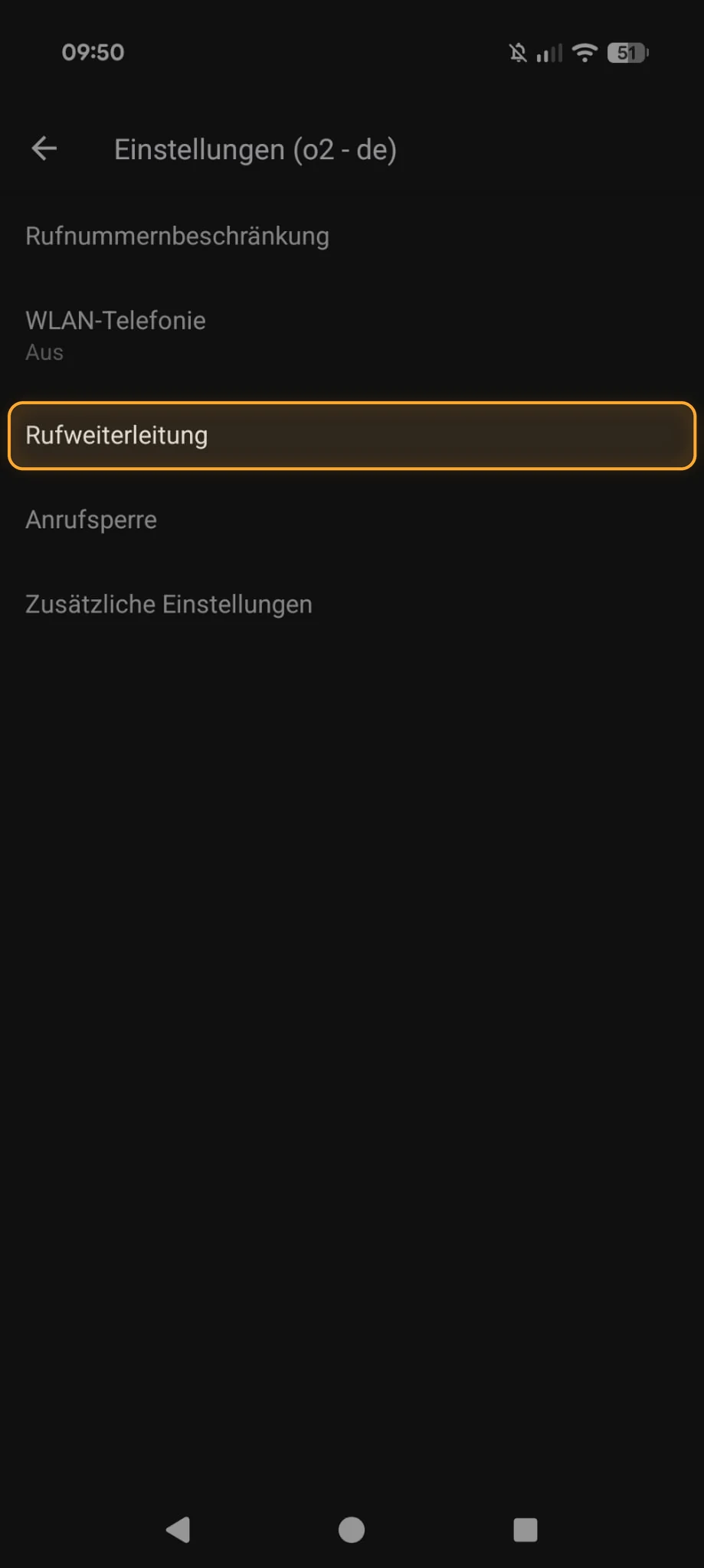
Ältere App-Version: Auf Geräten mit älterer Telefon-App liegt der Menüpunkt unter „Einstellungen“ > „Anrufe“ > „Rufweiterleitung“. So beschreiben es Anleitungen für Pixel 6a und Pixel 8 aus dem Jahr 2023.
Menüpunkt fehlt? Manche Mobilfunkanbieter stellen die Rufweiterleitung nicht in der Telefon-App bereit. Dann nutzen Sie einen GSM-Code (siehe unten) oder die Rufumleitung im Kundencenter Ihres Anbieters.
Die vier Arten der Rufumleitung auf dem Pixel
Unter „Rufweiterleitung“ stehen vier Arten zur Wahl: „Immer weiterleiten“, „Wenn besetzt“, „Wenn keine Antwort“ und „Wenn nicht erreichbar“. Ist eine Art nicht eingerichtet, steht darunter „Aus“, sonst „Weiterleitung an“ mit der Zielnummer.
Rufumleitung auf dem Pixel per Code einrichten
Ein Code funktioniert auch dann, wenn Sie den Menüpunkt nicht finden. Geben Sie ihn im „Tastenfeld“ der Telefon-App ein und senden Sie ihn mit dem Anruf-Symbol ab. Das Netz bestätigt die Einstellung mit einer Meldung.
Geben Sie die Zielnummer mit Ländervorwahl ein, also +49 statt der führenden 0. Wie Sie bei „Wenn keine Antwort“ die Wartezeit festlegen, steht mit allen weiteren Codes auf der Seite GSM-Codes für die Rufumleitung.
Gilt das bei Ihrem Anbieter? Die Codes funktionieren bei Telekom, Vodafone und o2. „Wenn keine Antwort“ ist oft schon mit Ihrer Mailbox belegt, ein neuer Code ersetzt diesen Eintrag. Mailbox-Codes, Kosten und Abweichungen stehen in den Anleitungen für Telekom, Vodafone, o2 und congstar. Mit o2 Prepaid lässt sich laut o2 nur auf die Mailbox umleiten.
Rufumleitung auf dem Pixel deaktivieren
- Einzelne Art: In „Rufweiterleitung“ die Art antippen und im Fenster „Deaktivieren“ wählen. Oder den passenden Code aus der Tabelle oben eingeben.
- Alle Umleitungen:
##002#eingeben und absenden. - Nur die bedingten Umleitungen (besetzt, keine Antwort, nicht erreichbar):
##004#.
Lässt sich die Umleitung so nicht abschalten, prüfen Sie den Eintrag für jede SIM-Karte einzeln. Hilft das nicht, schaltet Ihr Mobilfunkanbieter die Umleitung im Netz ab.
So prüfen Sie, ob die Rufumleitung aktiv ist
- Öffnen Sie „Rufweiterleitung“ wie oben beschrieben. Bei jeder Art steht „Aus“ oder „Weiterleitung an“ mit der Zielnummer.
- Alternativ geben Sie
*#21#ein und senden ihn ab. Das Netz meldet zurück, ob die Umleitung „Immer“ aktiv ist. - Rufen Sie sich zur Probe von einem anderen Telefon an.
Ist die Rufumleitung aktiv, zeigt das Pixel laut AT&T-Geräteanleitung in der Statusleiste ein Hörer-Symbol mit Pfeil.
Rufumleitung auf dem Pixel funktioniert nicht?
Dual-SIM und eSIM auf dem Pixel
Pixel-Smartphones ab dem Pixel 3a nehmen eine physische SIM-Karte und eine eSIM auf, ab dem Pixel 7 auch zwei eSIMs. Die Rufumleitung richten Sie für jede SIM-Karte getrennt ein, jeweils unter „Anrufkonten“.
Ab dem Pixel 8a sind beide SIM-Karten gleichzeitig für Anrufe nutzbar. Bis zum Pixel 8 gehen Anrufe auf der zweiten SIM während eines Gesprächs laut Pixel-Hilfe direkt an die Mailbox.
Kosten und Roaming
Was eine umgeleitete Verbindung kostet, legt Ihr Mobilfunkanbieter fest, nicht das Pixel. Laut Vodafone ist die Rufumleitung normalerweise kostenlos, bei Umleitungen ins Ausland entstehen wahrscheinlich Kosten. Die Bedingungen Ihres Tarifs stehen in der Preisliste Ihres Anbieters.
Im Roaming schaltet das Pixel „Nachricht aufzeichnen“ automatisch ab, damit keine unerwarteten Kosten entstehen.
Anrufe an Ihren Telefonservice umleiten
Mit dem Telefonservice von starbuero.de leiten Sie Ihre Anrufe vom Pixel an geschulte, deutschsprachige Telefonist:innen um. Sie nehmen die Anrufe im Namen Ihres Unternehmens an. Nach der Anmeldung erhalten Sie eine persönliche Zielrufnummer, die sofort aktiv ist. Zu jedem Anruf erhalten Sie eine Gesprächsnotiz per E-Mail, SMS oder App.
Wir empfehlen „Wenn keine Antwort“ und „Wenn besetzt“. So nehmen Sie selbst zuerst ab. 48 Stunden kostenlos testen, ohne Zahlungsdaten, der Test endet automatisch.
Quellen
- Pixel-Hilfe: Anrufe vor dem Annehmen filtern - https://support.google.com/pixelphone/answer/9118387?hl=de
- Pixel-Hilfe: „Nachricht aufzeichnen“ für verpasste oder abgelehnte Anrufe - https://support.google.com/pixelphone/answer/16515613?hl=de
- Pixel-Hilfe: Google Pixel mit zwei SIM-Karten verwenden - https://support.google.com/pixelphone/answer/9449293?hl=de
- Pixel-Hilfe: Smartphone-Einstellungen prüfen, um verpasste Anrufe zu vermeiden - https://support.google.com/pixelphone/answer/12206413?hl=de
- Google Pixel-Community: Rufumleitung deaktivieren Pixel 6 (August 2026) - https://support.google.com/pixelphone/thread/462751678?hl=de
- Google Pixel-Community: Rufumleitung aktivieren, Pixel 8a (September 2025) - https://support.google.com/pixelphone/thread/371197059?hl=de
- Google Pixel-Community: Einrichtung der Rufumleitung, Pixel 8 Pro (Oktober 2023) - https://support.google.com/pixelphone/thread/241376020?hl=de
- Google Pixel-Community: Rufumleitung ändern, Pixel 6a (Mai 2023) - https://support.google.com/pixelphone/thread/215643546?hl=de
- Google Pixel-Community: rufweiterleitung 7a nicht möglich (Oktober 2023) - https://support.google.com/pixelphone/thread/240725676?hl=de
- AT&T Device Support: Call forwarding, Google Pixel 10 Pro (englisch) - https://www.att.com/device-support/article/140337/google/pixel-10-pro/
- EE Device Guides: Diverting calls, Google Pixel 8 mit Android 14 (englisch) - https://deviceguides.ee.co.uk/google/pixel-8-android-14/calls-contacts-messaging/diverting-calls-to-voicemail/
- Vodafone: Android-Rufumleitung einrichten (Dezember 2024) - https://www.vodafone.de/featured/article/android-rufumleitung-einrichten-so-gehts-schritt-fuer-schritt-212377
Häufige Fragen
In der Telefon-App unter Menü > „Einstellungen“ > „Anrufkonten“ > SIM-Karte > „Rufweiterleitung“. Auf älteren App-Versionen unter „Einstellungen“ > „Anrufe“ > „Rufweiterleitung“.
Alle drei nutzen die Telefon-App von Google, der Menüpfad hängt von deren Version ab. Unterschiede gibt es bei Dual-SIM: Erst ab dem Pixel 8a funktionieren beide SIM-Karten gleichzeitig für Anrufe.
Prüfen Sie zuerst „Nachricht aufzeichnen“. Die Funktion zeichnet verpasste oder abgelehnte Anrufe auf dem Gerät auf, die bedingte Umleitung des Anbieters kann dann ausbleiben. Weitere Ursachen stehen in der Tabelle zur Fehlerbehebung oben.
Ja. Die Rufumleitung gilt pro SIM-Karte. Wählen Sie unter „Anrufkonten“ die SIM, deren Anrufe umgeleitet werden sollen.
Ja, mit der Art „Wenn nicht erreichbar“ (**62*Zielnummer#). Die Umleitung läuft im Netz Ihres Anbieters, das Pixel muss dafür nicht eingeschaltet sein.
Weitere Anleitungen: Rufumleitung auf Android-Smartphones

Kontakt & Beratung – Wir helfen Ihnen gerne weiter.
Dominik Mirsemann | CPO | Chief Product Officer