Rufumleitung iPhone: einrichten, nach Klingeldauer umleiten, wieder ausschalten
Stand: Oktober 2026, Schritte geprüft am iPhone mit iOS 26.6.2 am 26.10.2026 und abgeglichen mit dem iPhone-Benutzerhandbuch von Apple (iOS 27 und iOS 26) und der Steuercode-Übersicht der Telekom
Rufumleitung auf dem iPhone einrichten
Die Anleitung gilt für iPhones mit iOS 26 und iOS 27. Sie zeigt, wie Sie die Rufumleitung einrichten, die alle Anrufe sofort an eine andere Nummer leitet. Ihr iPhone braucht dafür Empfang im Mobilfunknetz, sonst werden die Anrufe nicht umgeleitet.
Mit Klick auf „Abspielen“ werden Daten an YouTube (Google) übermittelt. Datenschutzerklärung
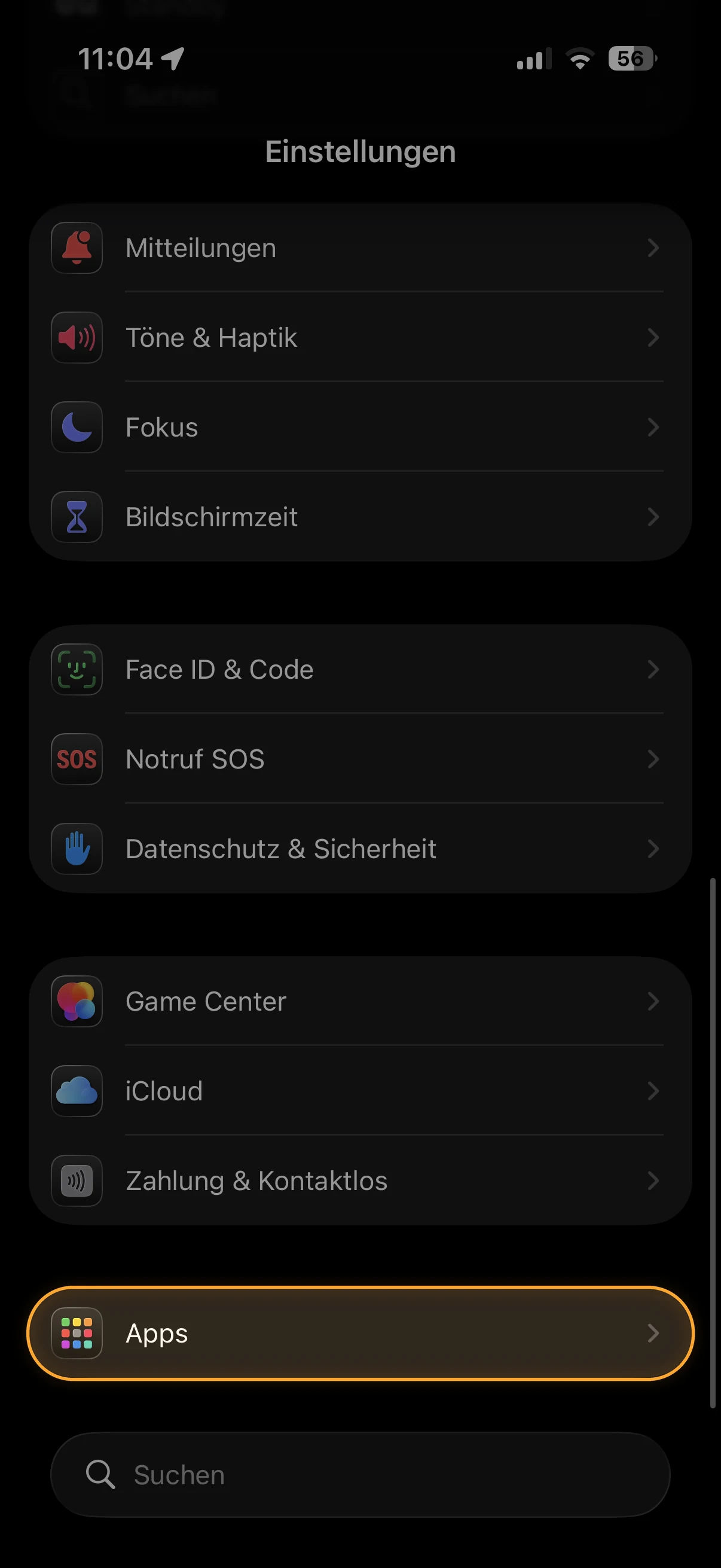
- Öffnen Sie die App „Einstellungen“ und tippen Sie auf „Apps“. Der Eintrag steht ganz unten in der Liste.
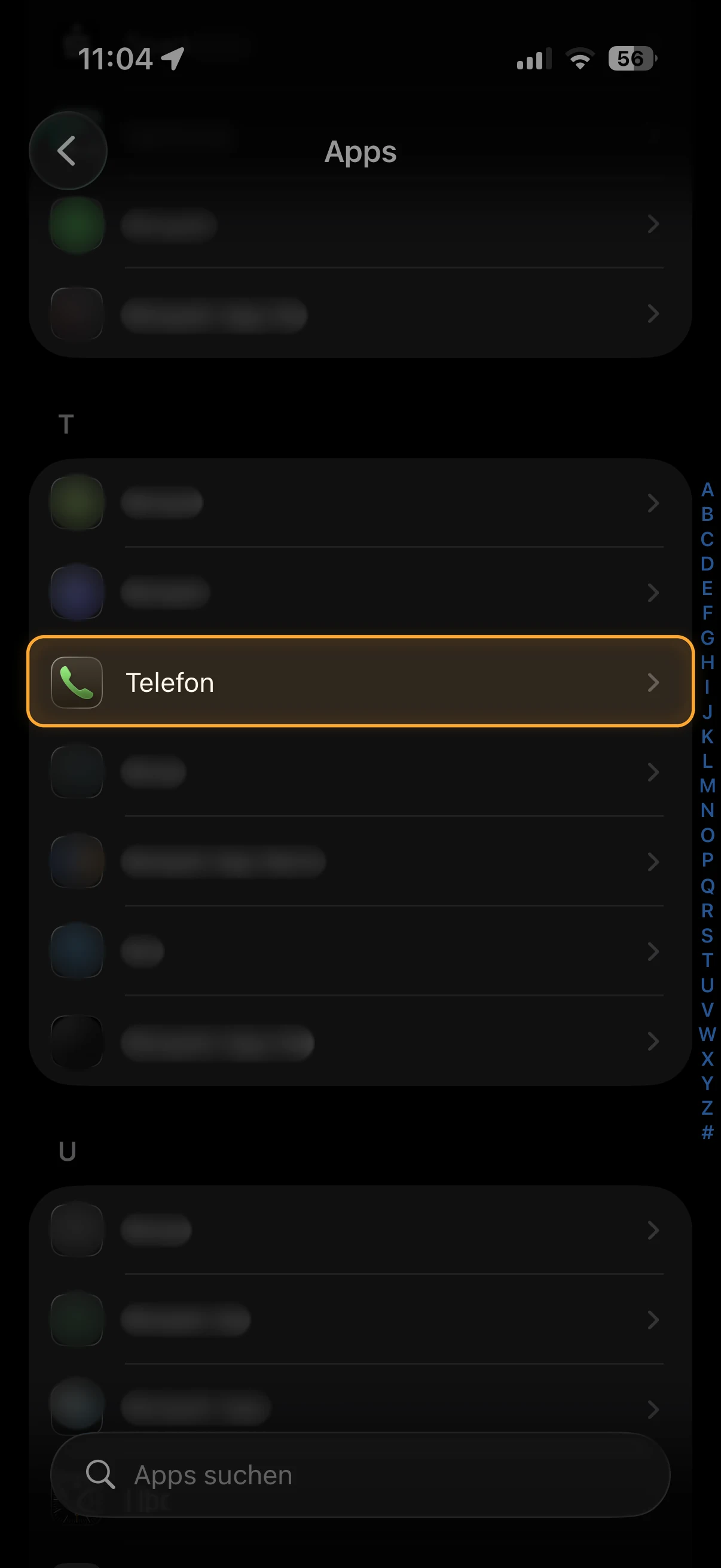
- Tippen Sie auf „Telefon“. Die Apps stehen alphabetisch, schneller geht es über das Suchfeld „Apps suchen“.
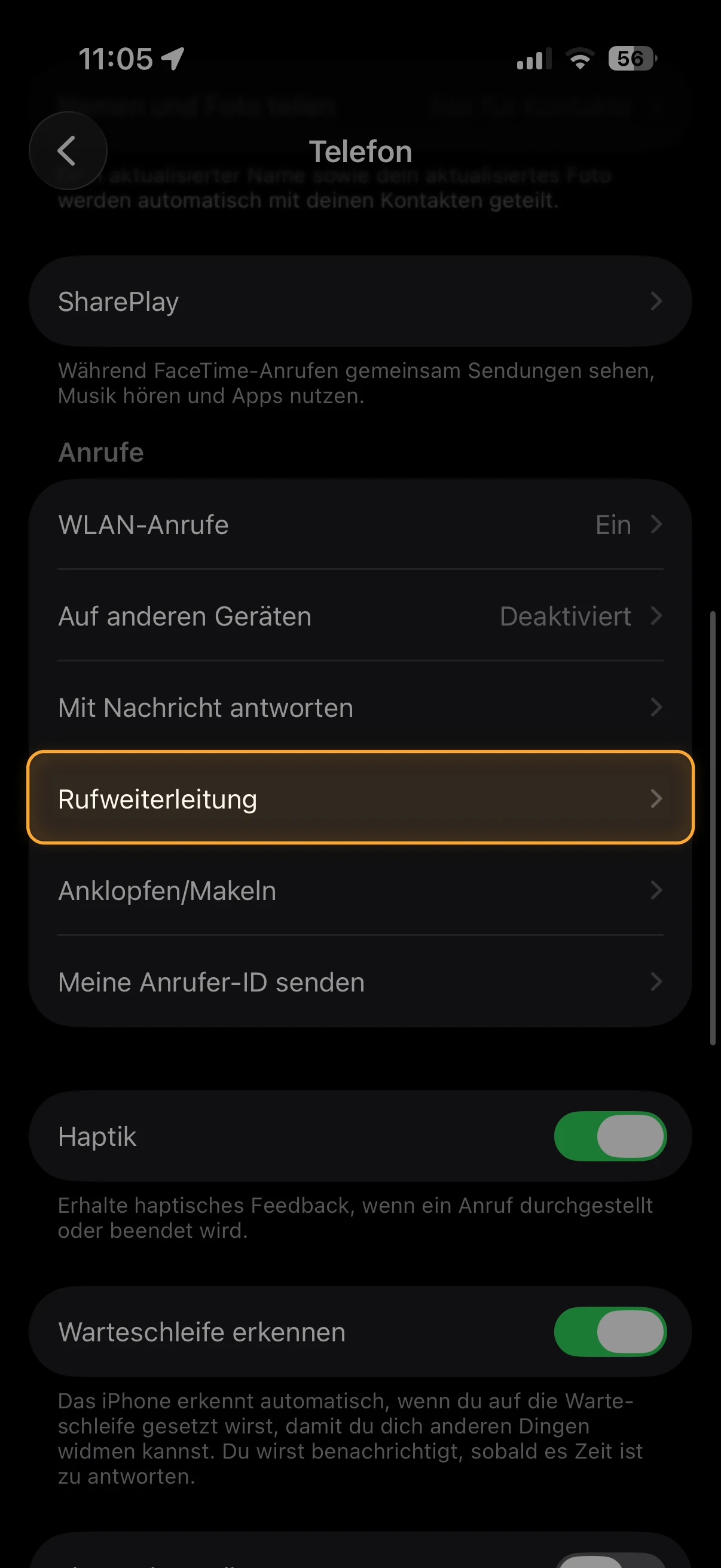
- Tippen Sie im Bereich „Anrufe“ auf „Rufweiterleitung“.
- Schalten Sie „Rufweiterleitung“ ein. Erst danach erscheint darunter „Weiterleiten an“.
- Hat Ihr iPhone zwei SIM-Karten oder eSIMs, wählen Sie die Leitung, die umgeleitet werden soll.
- Tippen Sie auf „Weiterleiten an“, geben Sie die Zielnummer mit Vorwahl ein und tippen Sie oben links auf den Pfeil zurück.
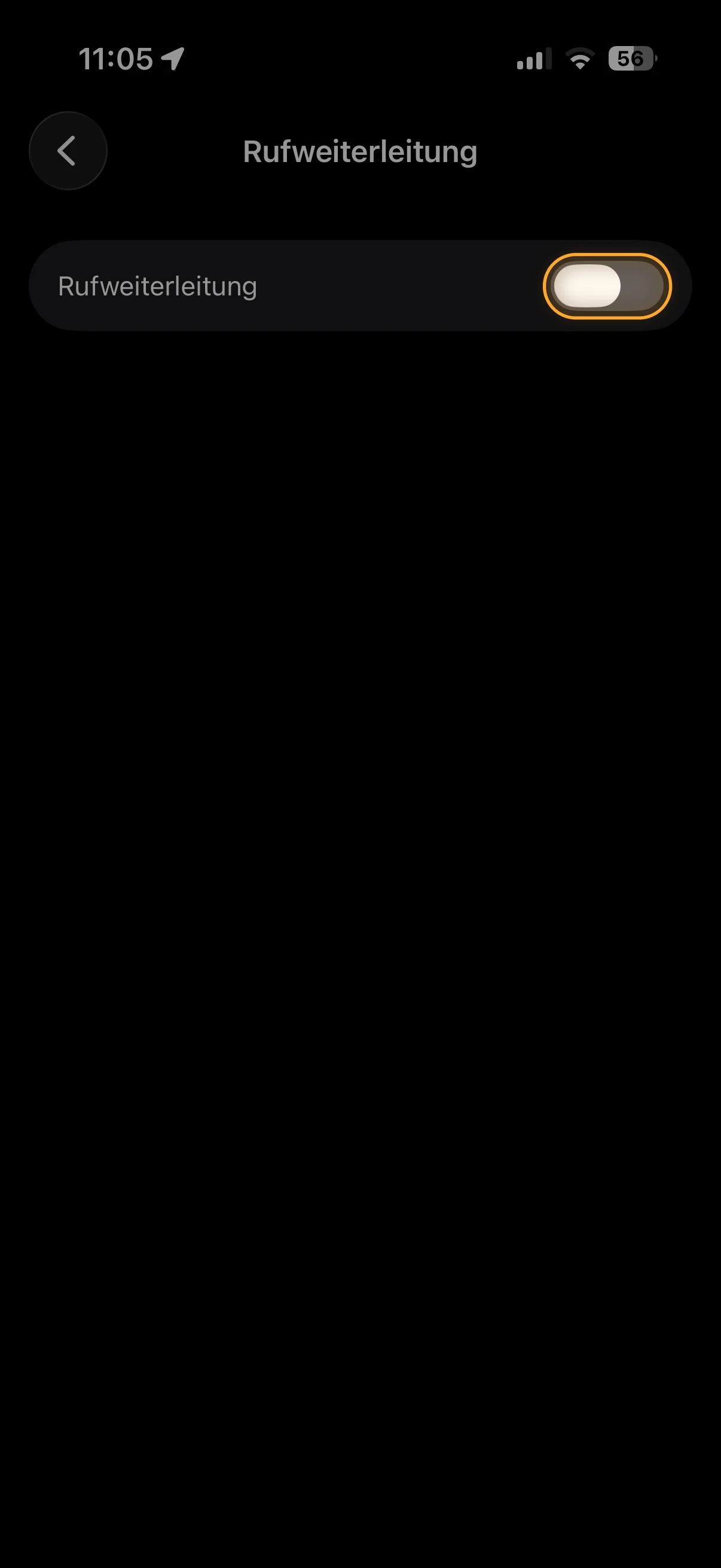
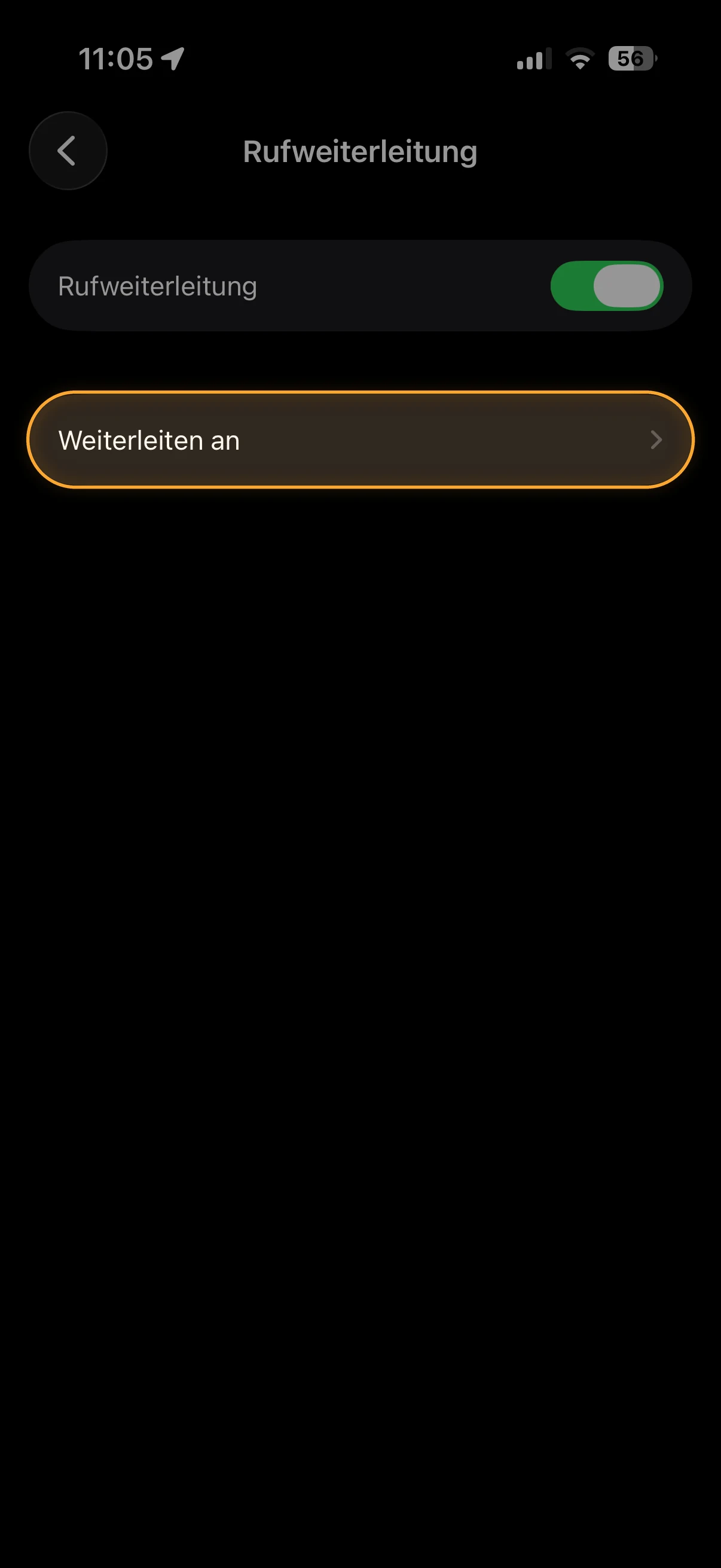
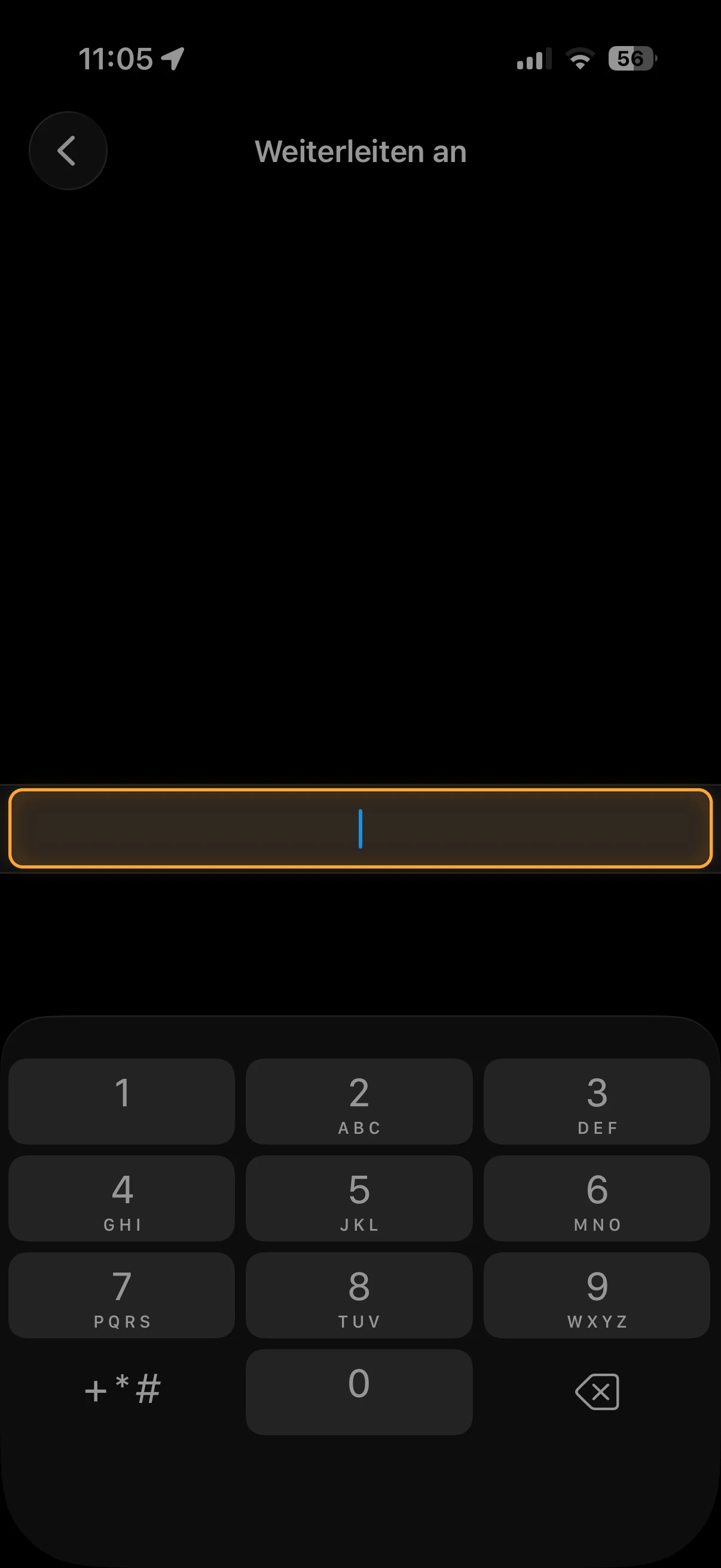
Nach dem Einschalten fragt das iPhone beim Netzbetreiber nach, das kann einige Sekunden dauern.
Rufumleitung per Code einrichten: nach Klingeln, bei besetzt, wenn nicht erreichbar
Das Menü „Rufweiterleitung“ kennt nur eine Art: alle Anrufe sofort. Für die bedingte Rufumleitung verweist Apple auf den Netzbetreiber. In deutschen Mobilfunknetzen funktioniert das über GSM-Codes, auch Tastenkombination oder Steuercode genannt.
So geben Sie einen Code ein:
- Öffnen Sie die Telefon-App und tippen Sie auf „Ziffernblock“.
- Tippen Sie den Code ein, die Zielnummer steht an der markierten Stelle.
- Tippen Sie auf die grüne Anruftaste. Das Netz bestätigt die Einstellung mit einer Meldung auf dem Display.
**004* ist laut Telekom netz- und geräteabhängig. Funktioniert der Code nicht, richten Sie die drei Arten einzeln ein. Alle Codes im Überblick, auch für Statusabfragen, stehen auf der Seite GSM-Codes für die Rufumleitung.
Gilt das bei Ihrem Anbieter? Die Codes funktionieren bei Telekom, Vodafone und o2. „Keine Antwort“ ist oft schon mit Ihrer Mailbox belegt, ein neuer Code ersetzt diesen Eintrag. Mailbox-Codes, Kosten und Abweichungen stehen in den Anleitungen für Telekom, Vodafone, o2 und congstar. Mit o2 Prepaid lässt sich laut o2 nur auf die Mailbox umleiten.
Rufumleitung nach 5 mal Klingeln
Die Klingeldauer stellen Sie in Sekunden ein, nicht in Klingeltönen. Erlaubt sind 5, 10, 15, 20, 25 und 30 Sekunden. Ein Freizeichen in deutschen Netzen dauert 1 Sekunde, danach folgen 4 Sekunden Pause. Ein Klingelzyklus dauert also 5 Sekunden.
Daraus ergibt sich als Richtwert (eigene Umrechnung, keine Angabe der Netzbetreiber):
- nach 3 mal Klingeln:
**61*Zielnummer**15# - nach 5 mal Klingeln:
**61*Zielnummer**25# - nach 6 mal Klingeln:
**61*Zielnummer**30#(Höchstwert)
Ohne Sekundenangabe gilt die Standardzeit des Netzes. Bei der Telekom sind das 15 Sekunden.
Rufumleitung auf dem iPhone deaktivieren
- Sofortige Rufumleitung: „Einstellungen“ > „Apps“ > „Telefon“ > „Rufweiterleitung“ und den Schalter ausschalten. Alternativ
##21#in der Telefon-App wählen. - Bedingte Rufumleitung: den passenden Code aus der Tabelle oben wählen, zum Beispiel
##61#. - Alles auf einmal:
##002#löscht alle Rufumleitungen. Achtung: Bei der Telekom schaltet##002#auch die Mobilbox aus, denn sie ist selbst als Rufumleitung auf 3311 eingerichtet.
So prüfen Sie, ob die Rufumleitung aktiv ist
Bei aktiver Rufweiterleitung zeigt das iPhone ein Symbol in der Statusleiste: einen Telefonhörer mit Pfeil . Auf iPhones mit Face ID stehen manche Statussymbole nur oben im Kontrollzentrum.
Sicherer ist die Abfrage beim Netz. Wählen Sie in der Telefon-App:
*#21#für die sofortige Rufumleitung*#61#für die Umleitung nach Klingeldauer*#62#für „nicht erreichbar“*#67#für „besetzt“
Das Netz meldet zurück, ob die Umleitung aktiv ist und an welche Nummer sie geht. Am zuverlässigsten ist ein Testanruf von einem anderen Telefon.
Rufumleitung auf dem iPhone funktioniert nicht?
Dual-SIM, eSIM und WLAN-Anrufe
Dual-SIM und eSIM: Jede Leitung hat ihre eigene Rufumleitung. Im Menü wählen Sie die Leitung unter „SIMs“. Ein GSM-Code gilt für die Leitung, über die Sie ihn wählen. Wählen Sie vor dem Absenden die richtige Leitung aus.
Telefonieren Sie auf einer Leitung, gehen Anrufe auf der zweiten Leitung laut Apple direkt an die Voicemail. Das gilt, solange für diese Leitung „WLAN-Anrufe“ nicht aktiviert ist. Eine bedingte Rufumleitung bei besetzt oder nicht erreichbar verhindert das: Der Anruf geht dann an die Zielnummer.
WLAN-Anrufe: Die Rufumleitung schaltet das Netz Ihres Anbieters, nicht das iPhone. Sie gilt deshalb auch, wenn Sie über WLAN telefonieren. Zum Einrichten braucht das iPhone laut Apple Empfang im Mobilfunknetz.
Anklopfen/Makeln: Ist diese Funktion aus, gehen Anrufe während eines Gesprächs sofort an die Voicemail. Mit einer Rufumleitung bei besetzt landen sie stattdessen an der Zielnummer.
Anrufe an Ihren Telefonservice umleiten
Mit dem Telefonservice von starbuero.de leiten Sie Ihre Anrufe auf eine persönliche Zielrufnummer um. Sie erhalten diese Nummer nach der Anmeldung, sie ist sofort aktiv. Geschulte, deutschsprachige Telefonist:innen nehmen die Anrufe im Namen Ihres Unternehmens an. Zu jedem Anruf erhalten Sie eine Gesprächsnotiz per E-Mail, SMS oder App.
Wir empfehlen **61* mit 15 bis 25 Sekunden und dazu **67* sowie **62*. So nehmen Sie selbst zuerst ab. Anrufe, die Sie nicht annehmen, nehmen unsere Telefonist:innen an. 48 Stunden kostenlos testen, ohne Zahlungsdaten, der Test endet automatisch.
Quellen
- Apple Support: Rufweiterleitung auf dem iPhone einrichten (iOS 27/26): https://support.apple.com/de-de/guide/iphone/iph7405291c4/ios
- Apple Support: Dual-SIM auf dem iPhone verwenden: https://support.apple.com/de-de/guide/iphone/iph9c5776d3c/ios
- Apple Support: Anrufe über WLAN mit dem iPhone tätigen: https://support.apple.com/de-de/guide/iphone/iph78f4697ca/ios
- Apple Support: Anklopfen/Makeln auf dem iPhone einrichten: https://support.apple.com/de-de/guide/iphone/ipha3e70988d/ios
- Apple Support: Bedeutung der iPhone-Statussymbole: https://support.apple.com/de-de/guide/iphone/iphef7bb57dc/ios
- Apple Support: Alle Einstellungen auf dem iPhone oder iPad zurücksetzen: https://support.apple.com/de-de/126643
- Apple Support: iPhone-Einstellungen auf die Standardwerte zurücksetzen (Netzwerkeinstellungen): https://support.apple.com/de-de/guide/iphone/iphea1c2fe48/ios
- Telekom Hilfe: Mobilfunk-Steuercodes (Stand 03.09.2026): https://www.telekom.de/hilfe/mobilfunk/telefonie-nachrichten/steuercodes
- Telekom Hilfe: Zeit bis zur Weiterleitung an die Mobilbox einstellen: https://www.telekom.de/hilfe/mobilfunk/telefonie-nachrichten/mobilbox-zeit-einstellen
- Telekom Hilfe: Anrufweiterleitung einrichten: https://www.telekom.de/hilfe/mobilfunk/telefonie-nachrichten/anrufweiterleitung
- Vodafone: Service-Codes für die Anrufumleitung: https://www.vodafone.de/featured/service-hilfe/vodafone-service-codes-die-praktischsten-tricks-fuer-dein-smartphone/
- o2 Ratgeber: Rufumleitung beim iPhone: https://www.o2online.de/ratgeber/hacks-tipps/rufumleitung-iphone/
- ITU-T: Various tones used in national networks, Stand 02/2003 (Deutschland: Freizeichen 425 Hz, 1,0 s Ton, 4,0 s Pause): https://www.itu.int/ITU-T/inr/forms/files/tones-0203.pdf
Häufige Fragen
In iOS 26 und iOS 27 liegen die Einstellungen der Telefon-App unter „Einstellungen“ > „Apps“ > „Telefon“. Viele ältere Anleitungen nennen noch den Weg „Einstellungen“ > „Telefon“. Die Funktion selbst heißt weiterhin „Rufweiterleitung“.
Ja, wenn sie vorher eingerichtet wurde. Die sofortige Rufumleitung und die Umleitung „wenn nicht erreichbar“ (**62*) schaltet das Netz, das iPhone muss dafür nicht eingeschaltet sein.
Die Rufumleitung gilt für Anrufe auf Ihre Mobilfunknummer. FaceTime und WhatsApp telefonieren über das Internet und laufen nicht über diese Funktion.
Ob und was die Rufumleitung kostet, regelt Ihr Mobilfunkanbieter. Den Preis finden Sie in der Preisliste Ihres Tarifs.
Nein. Betrüger nutzen solche Links, um Ihre Anrufe abzufangen. Das iPhone warnt deshalb und blockiert Links in Nachrichten, E-Mails, Webseiten oder Apps, die die Rufweiterleitung aktivieren wollen. Richten Sie die Rufumleitung nur selbst über das Menü oder einen Code ein.

Kontakt & Beratung – Wir helfen Ihnen gerne weiter.
Dominik Mirsemann | CPO | Chief Product Officer