Rufumleitung Samsung: So leiten Sie Anrufe auf dem Galaxy weiter
Stand: Oktober 2026, Schritte geprüft am Galaxy S25 Ultra mit One UI 9.0 (Android 17) am 23.10.2026 und abgeglichen mit der Samsung-Supportseite „Rufumleitung einstellen oder deaktivieren“ (samsung.com/de, Stand 02.09.2025)
Rufumleitung auf Samsung einrichten
Die Rufumleitung ist ein Dienst Ihres Mobilfunknetzes, Grundlagen für alle Geräte finden Sie unter Rufumleitung einrichten. Das Galaxy sendet Ihre Einstellung an das Netz, die Umleitung selbst schaltet Ihr Anbieter. Deshalb braucht das Telefon beim Einrichten eine Netzverbindung über die SIM-Karte, deren Anrufe Sie umleiten.
Die folgenden Schritte gelten für die vorinstallierte Samsung-App „Telefon“. Nutzen Sie die Google-App „Telefon“, folgen Sie der Anleitung Rufumleitung auf Android.
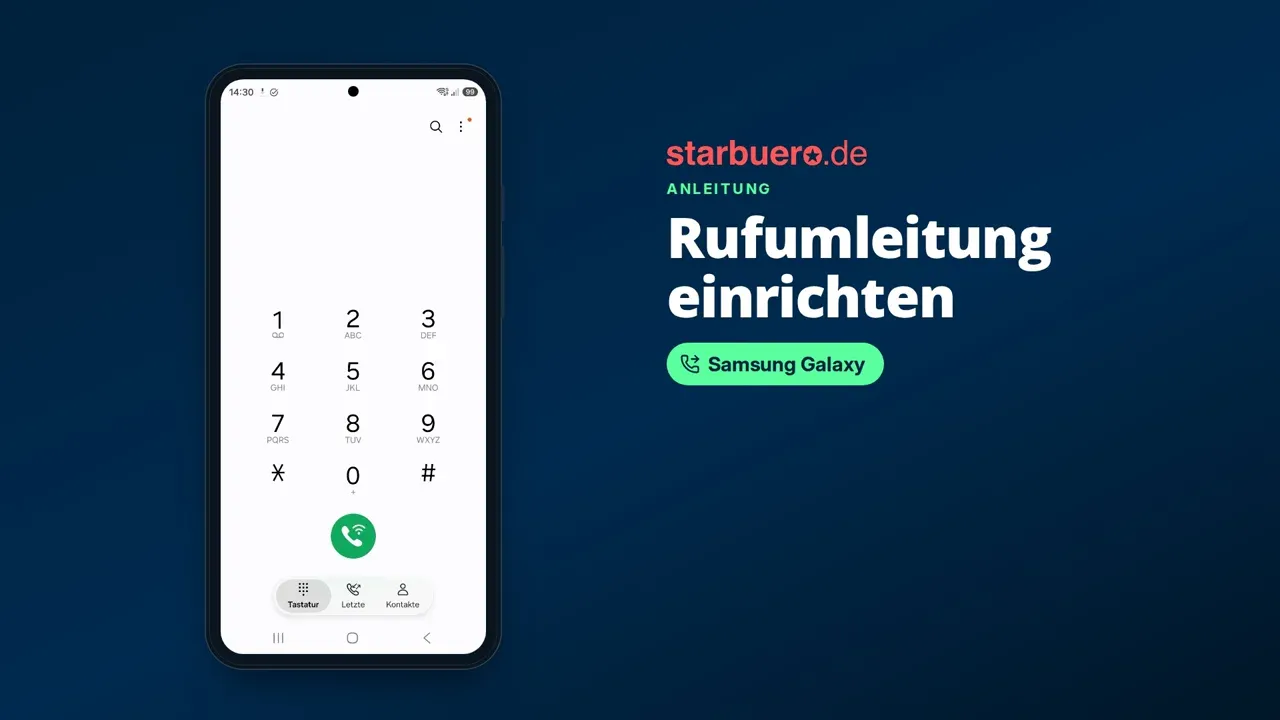
Mit Klick auf „Abspielen“ werden Daten an YouTube (Google) übermittelt. Datenschutzerklärung
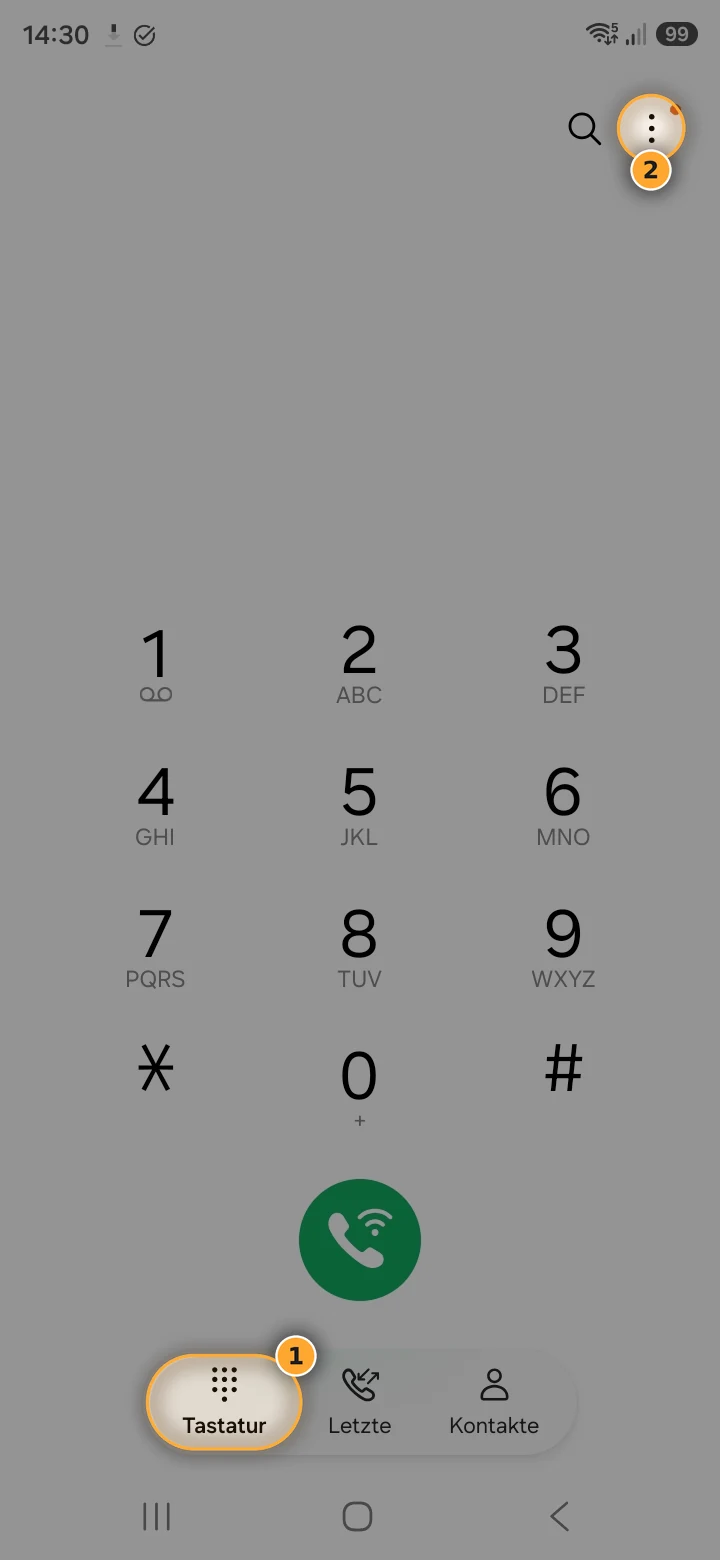
- Öffnen Sie die App „Telefon“ und tippen Sie oben rechts auf die drei Punkte.
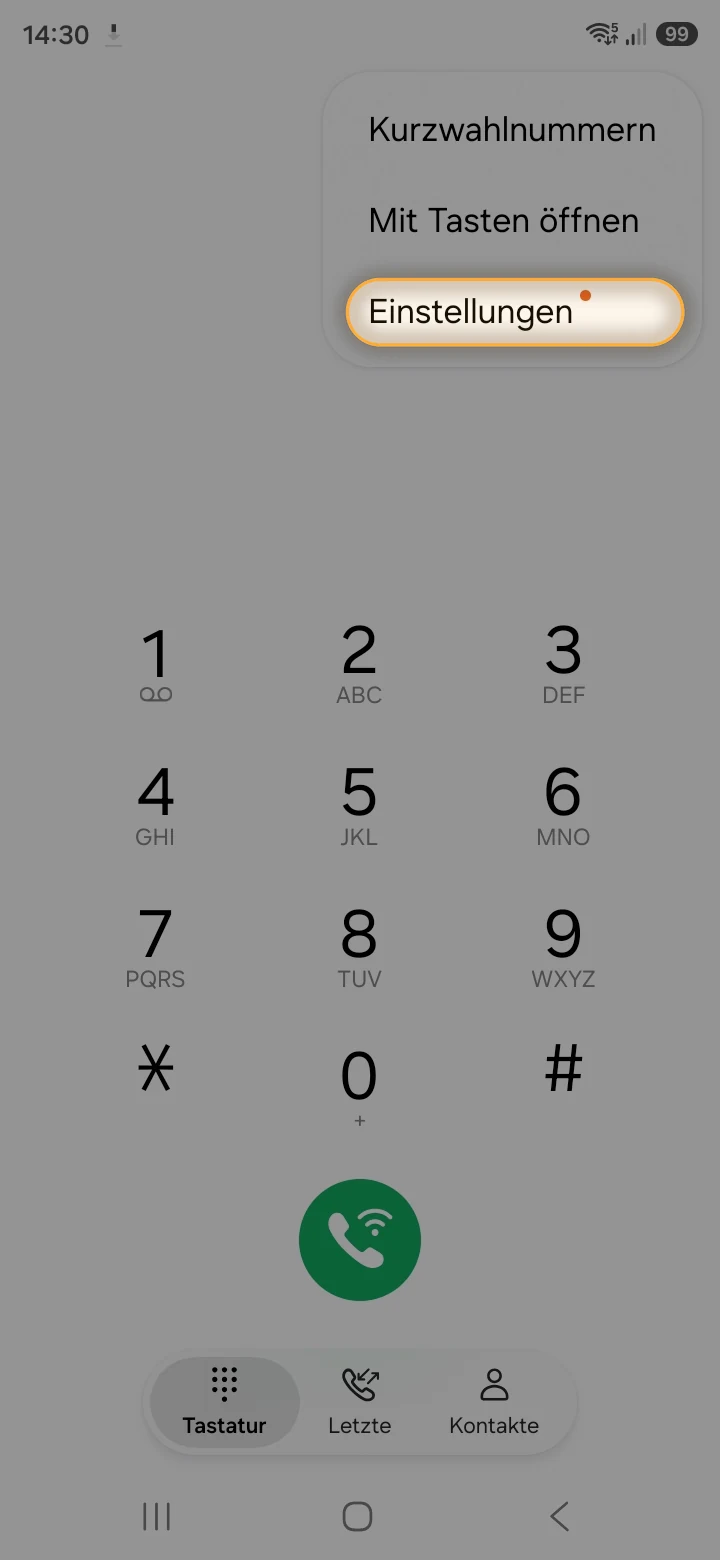
- Wählen Sie „Einstellungen“.
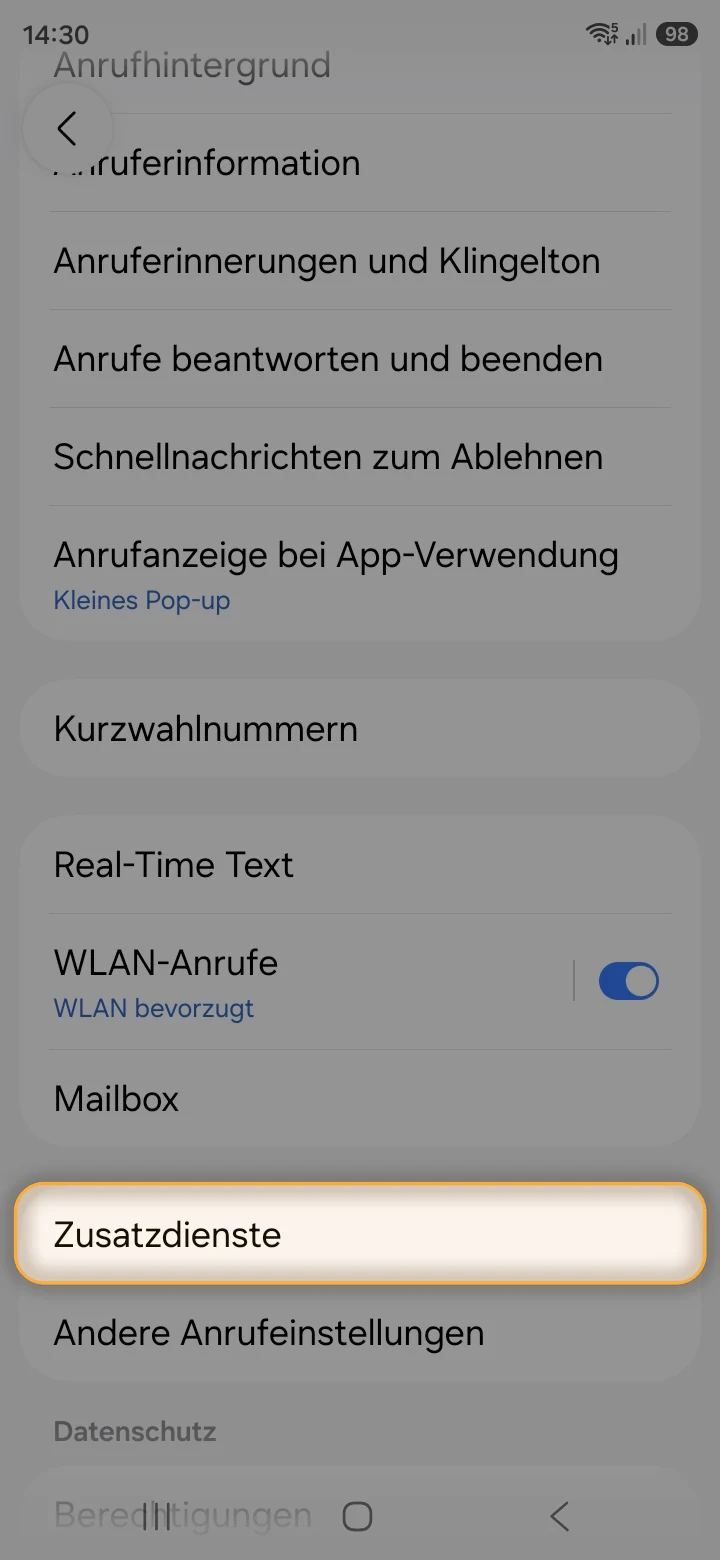
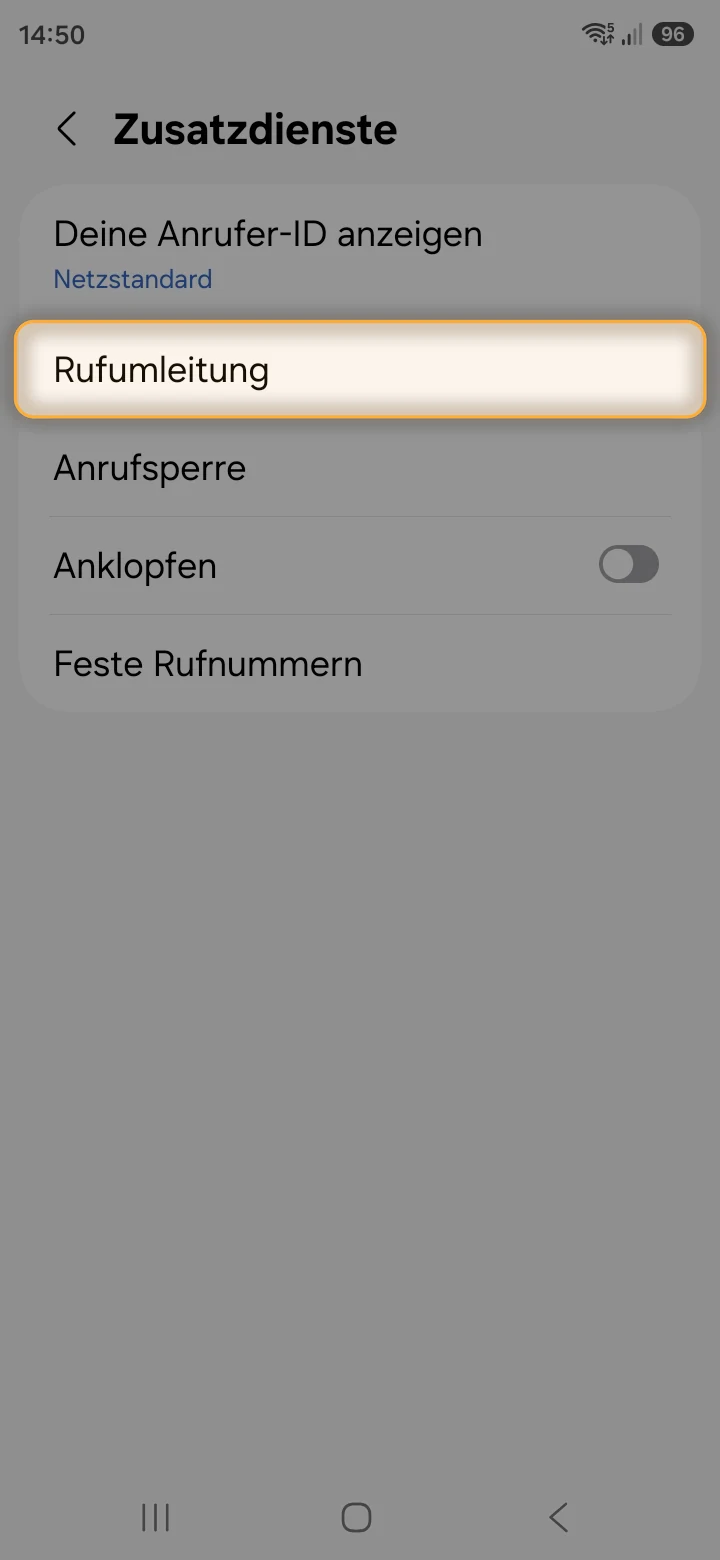
- Scrollen Sie ganz nach unten und tippen Sie auf „Zusatzdienste“. Der Eintrag steht unter „Mailbox“.
- Tippen Sie auf „Rufumleitung“. Bei zwei SIM-Karten wählen Sie die SIM aus (siehe Abschnitt Dual-SIM).
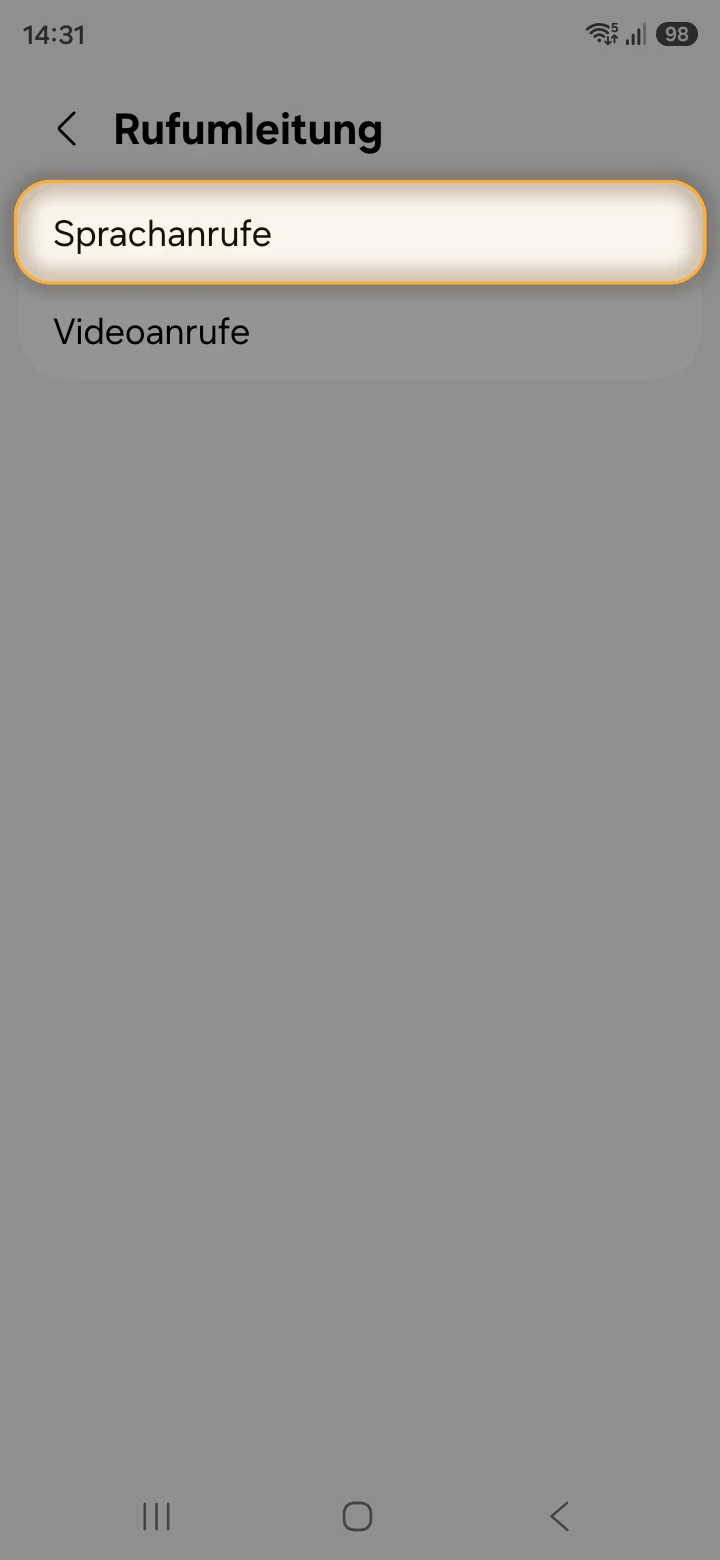
- Wählen Sie „Sprachanrufe“. „Videoanrufe“ betrifft nur Videotelefonate über das Mobilfunknetz.
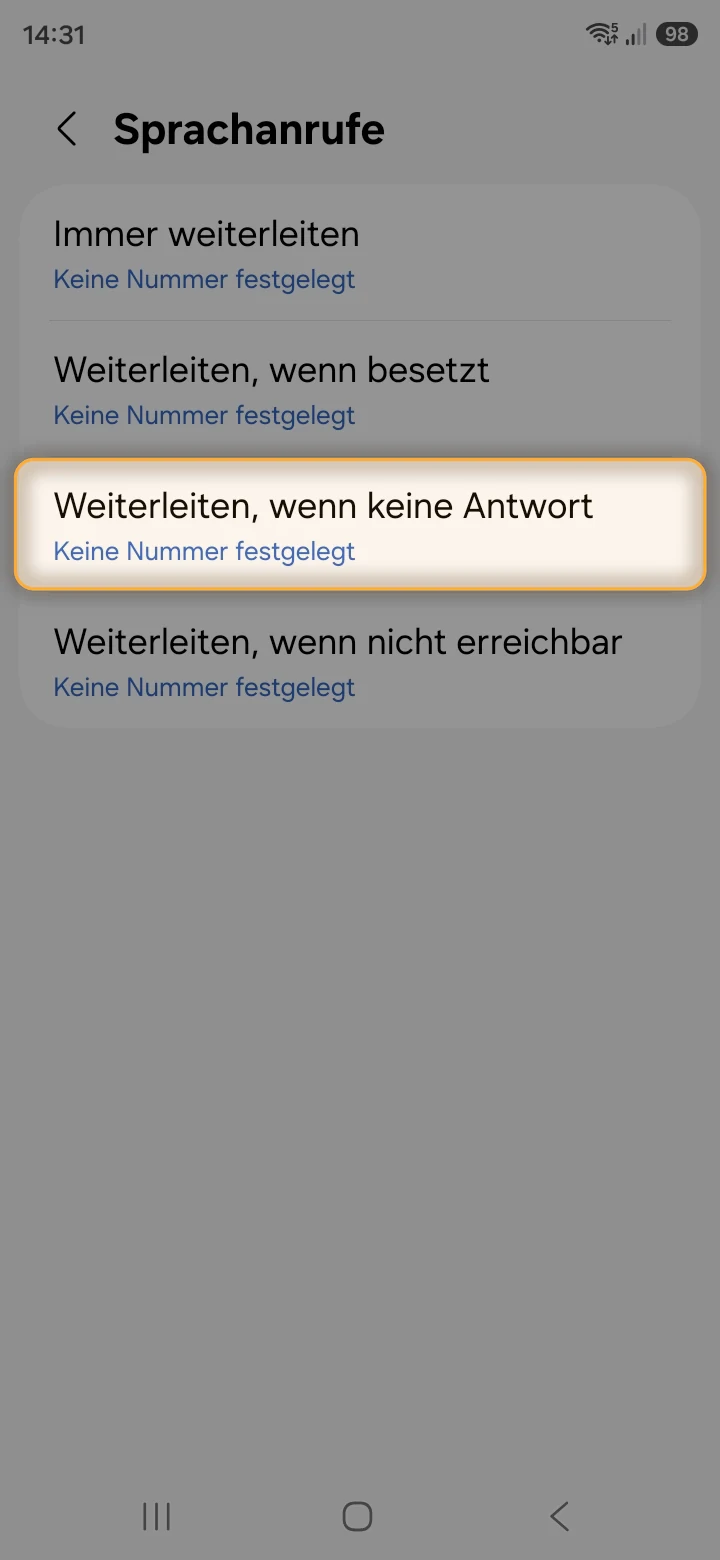
- Tippen Sie auf die gewünschte Art der Umleitung, zum Beispiel „Weiterleiten, wenn keine Antwort“. Ohne Umleitung steht unter jeder Option „Keine Nummer festgelegt“.
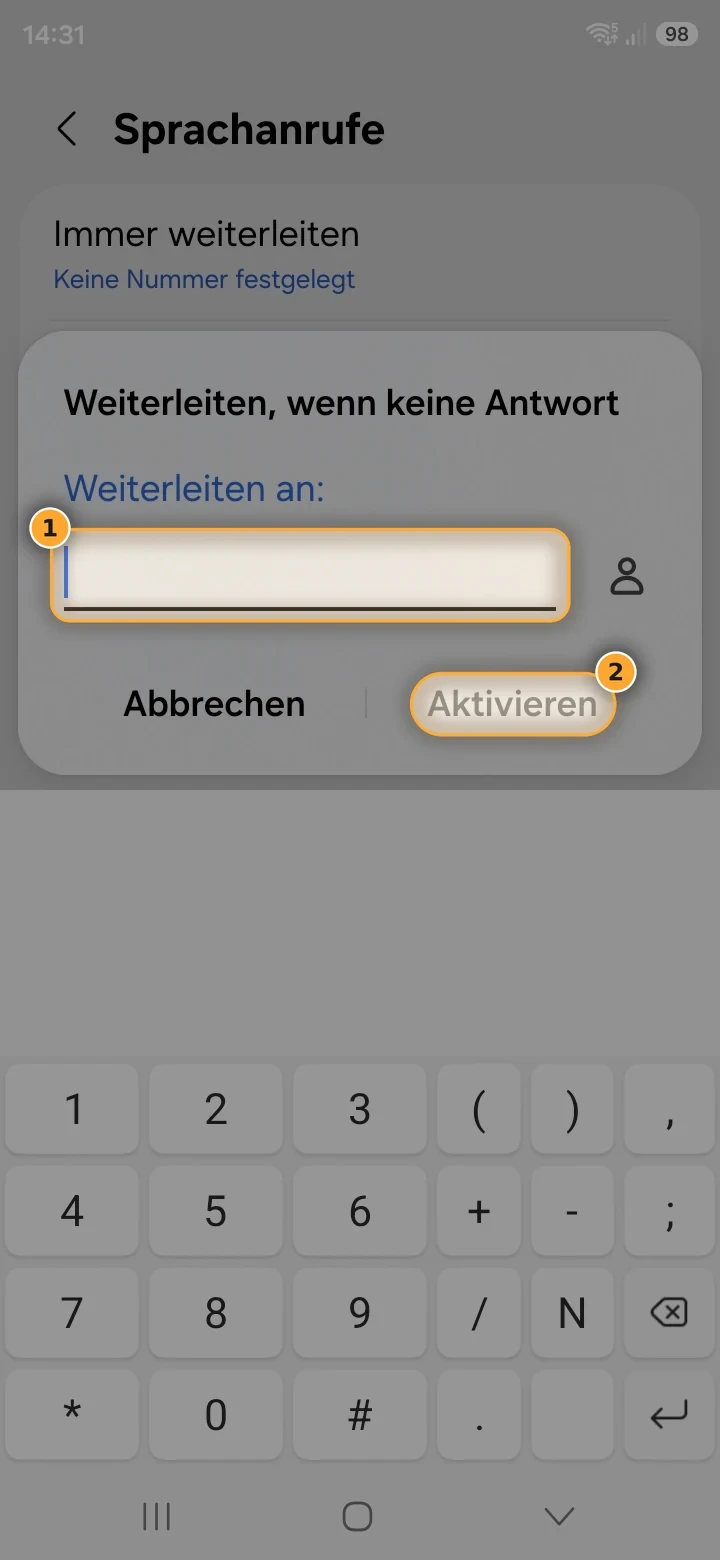
- Tragen Sie die Zielrufnummer im Feld „Weiterleiten an:“ ein oder wählen Sie über das Personen-Symbol einen Kontakt. Tippen Sie auf „Aktivieren“.
- Warten Sie, bis die Nummer unter der gewählten Option angezeigt wird. Erst dann hat das Netz die Einstellung übernommen.
Geben Sie die Zielrufnummer mit Vorwahl ein, am sichersten im internationalen Format (+49 für Deutschland, +43 für Österreich).
Ältere One-UI- und Android-Versionen
Samsung weist darauf hin, dass Menüs je nach Modell und Android-Version abweichen. Von One UI 6 (Android 14) bis One UI 9 (Android 17) heißt der Weg wie oben beschrieben „Zusatzdienste“ > „Rufumleitung“. Auf sehr alten Galaxy-Modellen vor One UI, etwa dem Galaxy S5, lag die Rufumleitung unter „Anrufeinstellungen“ > „Weitere Einstellungen“.
Die vier Arten der Rufumleitung auf Samsung
Im Menü „Rufumleitung“ stehen vier Optionen. Die zwei Optionen für besetzt und keine Antwort nennt man bedingte Rufumleitung: Ihr Galaxy klingelt zuerst, umgeleitet wird erst danach.
Rufumleitung auf Samsung per Code einrichten
Schneller als über das Menü geht es mit einem Code. Er funktioniert auf jedem Galaxy, auch wenn das Menü einen Fehler meldet.
- Öffnen Sie die App „Telefon“ und tippen Sie unten auf „Tastatur“.
- Tippen Sie den Code ein, mit der Zielrufnummer an der markierten Stelle.
- Tippen Sie auf den grünen Hörer. Das Netz bestätigt die Einstellung mit einer Meldung.
Klingeldauer festlegen
Wie lange Ihr Galaxy klingelt, bevor „Weiterleiten, wenn keine Antwort“ greift, lässt sich im Samsung-Menü nicht einstellen: Der Dialog enthält nur das Feld „Weiterleiten an:“. Sie setzen die Klingeldauer per Code:
**61*Zielrufnummer**Sekunden#
Erlaubt sind 5 bis 30 Sekunden in Schritten von 5 Sekunden. Beispiel für 20 Sekunden: **61*+4930123456**20#. Weitere Codes stehen in der Übersicht GSM-Codes für die Rufumleitung.
Gilt das bei Ihrem Anbieter? Die Codes funktionieren bei Telekom, Vodafone und o2. „Keine Antwort“ ist oft schon mit Ihrer Mailbox belegt, ein neuer Code ersetzt diesen Eintrag. Mailbox-Codes, Kosten und Abweichungen stehen in den Anleitungen für Telekom, Vodafone, o2 und congstar. Mit o2 Prepaid lässt sich laut o2 nur auf die Mailbox umleiten.
Rufumleitung auf Samsung deaktivieren
- Öffnen Sie „Telefon“ > drei Punkte > „Einstellungen“ > „Zusatzdienste“ > „Rufumleitung“ > „Sprachanrufe“.
- Tippen Sie auf die aktive Option.
- Wählen Sie „Deaktivieren“. Mit „Aktualisieren“ ändern Sie stattdessen die Zielrufnummer.
Schneller geht es mit ##002#: Der Code löscht alle Rufumleitungen der SIM auf einmal. Samsung weist darauf hin, dass sich bestimmte Umleitungen nur über den Anbieter deaktivieren lassen. Das betrifft vor allem die Umleitung zur Mailbox, die viele Anbieter ab Werk einrichten.
So prüfen Sie, ob die Rufumleitung aktiv ist
- Im Menü: Unter „Zusatzdienste“ > „Rufumleitung“ > „Sprachanrufe“ steht bei jeder aktiven Option die Zielrufnummer. „Keine Nummer festgelegt“ heißt: keine Umleitung.
- Per Code:
*#21#fragt die sofortige Umleitung ab,*#61#,*#62#und*#67#die bedingten. Das Netz antwortet mit einer Meldung auf dem Display. - Per Testanruf: Rufen Sie sich von einem anderen Telefon an und lassen Sie es klingeln. So prüfen Sie zugleich die Klingeldauer.
Bei „Immer weiterleiten“ zeigt die Statusleiste ein Symbol.
Rufumleitung auf Samsung funktioniert nicht?
Auch „Mobileinstellungen zurücksetzen“ kann helfen: „Einstellungen“ > „Allgemeine Verwaltung“ > „Zurücksetzen“ > „Mobileinstellungen zurücksetzen“.
Rufumleitung bei Dual-SIM: die richtige SIM wählen
Jede SIM-Karte hat ihre eigene Rufumleitung, denn jede SIM ist ein eigener Anschluss im Netz. Wer eine geschäftliche und eine private Nummer im Galaxy nutzt, richtet die Umleitung deshalb für die Geschäfts-SIM ein. Die private Nummer bleibt unverändert.
So gehen Sie vor:
- Wählen Sie unter „Zusatzdienste“ die SIM, deren Anrufe Sie umleiten möchten.
- Fragt das Galaxy „Zulassen, dass … mobile Daten sendet und empfängt? Um Anrufe weiterzuleiten, müssen mobile Daten über … geleitet werden.“, tippen Sie auf „Zulassen“.
- Klappt die Abfrage nicht, stellen Sie die mobilen Daten kurz auf diese SIM um: „Einstellungen“ > „Verbindungen“ > „SIM-Manager“ > „Mobile Daten“. Danach können Sie wieder zurückstellen.
Die eingerichtete Umleitung bleibt beim Netz gespeichert. Sie gilt auch, wenn Sie die SIM in ein anderes Telefon stecken.
Was kostet die Rufumleitung?
Das Einrichten kostet nichts. Für jeden umgeleiteten Anruf zahlen Sie in der Regel so viel wie für einen Anruf von Ihrem Handy zur Zielrufnummer. Ob Ihre Flatrate oder Ihr Minutenpaket umgeleitete Anrufe abdeckt, steht in der Preisliste Ihres Tarifs. Umleitungen zur eigenen Mailbox sind in Deutschland und im EU-Ausland kostenlos. Außerhalb der EU können für bedingte Umleitungen Roaming-Kosten anfallen.
Anrufe an Ihren Telefonservice umleiten
Die Zielrufnummer kann auch ein Telefonservice sein. Beim Telefonservice von starbuero.de erhalten Sie nach der Anmeldung eine persönliche Zielrufnummer, auf die Sie Ihre Anrufe umleiten. Sie ist sofort aktiv. Geschulte, deutschsprachige Telefonist:innen nehmen die Anrufe im Namen Ihres Unternehmens an. Zu jedem Anruf erhalten Sie eine Gesprächsnotiz per E-Mail, SMS oder App.
Auf dem Galaxy eignen sich „Weiterleiten, wenn keine Antwort“ und „Weiterleiten, wenn besetzt“: So nehmen Sie selbst zuerst ab. 48 Stunden kostenlos testen, ohne Zahlungsdaten. Der Test endet automatisch.
Quellen
- Samsung Deutschland: Rufumleitung einstellen oder deaktivieren (Stand 02.09.2025)
- Samsung Schweiz: Wie richte ich die Anrufeinstellungen meines Galaxy Smartphones ein?
- Samsung Deutschland: Mobile Daten nicht verfügbar - Lösungen für Galaxy Smartphones (Stand 27.11.2025, One UI 7)
- Telekom: Steuercodes im Mobilfunk (Stand 03.09.2026)
- Drei Österreich: Rufumleitung mit Samsung Smartphone
- teltarif.de: Rufumleitung: Einrichtung, Kosten und Gefahren
- Samsung Community: Galaxy A51, Zusatzdienste, Rufumleitung, Fehler (März 2025)
- o2 Community: Samsung Galaxy S5, Problem „Weitere Einstellungen“ unter Anrufeinstellungen (August 2015)
Häufige Fragen
In der Samsung-App „Telefon“ unter drei Punkte > „Einstellungen“ > „Zusatzdienste“ > „Rufumleitung“. Die Einstellung liegt in der Telefon-App, nicht in den allgemeinen Geräte-Einstellungen.
Ja. Die Einstellung ist im Mobilfunknetz gespeichert, nicht auf dem Galaxy. Sie bleibt aktiv, bis Sie sie deaktivieren.
Meist ist die SIM deaktiviert oder es besteht kein Netz. Prüfen Sie im „SIM-Manager“, ob die SIM eingeschaltet ist. Der Flugmodus allein ist nicht der Grund: Auf einem Galaxy S25 Ultra mit One UI 9 öffnet sich das Menü auch im Flugmodus ohne Fehlermeldung.
Für das Einrichten braucht das Galaxy eine Verbindung zum Mobilfunknetz der SIM. Ist die Umleitung eingerichtet, arbeitet sie im Netz, unabhängig davon, ob Ihr Telefon gerade per WLAN telefoniert.
Ja. Menü und Codes sind in Österreich dieselben. Geben Sie die Zielrufnummer mit +43 ein.

Kontakt & Beratung – Wir helfen Ihnen gerne weiter.
Dominik Mirsemann | CPO | Chief Product Officer